quinta-feira, 30 de julho de 2015

Gerenciadores de Arquivos


     Neste post, vou falar sobre os principais gerenciadores de arquivos, mas nada sobre o explorer do windows, e sim as melhores opções para o Linux. Não existe um gerenciador melhor ou pior, tudo depende do seu ponto de vista e como é suas necessidades ao usar diariamente, qualquer gerenciador.
    Mas vale lembrar que cada distribuição linux, vêm com os gerenciadores específicos, que na visão do criador da distribuição se adapta melhor. Como é o caso de versões XCFE.
   Mas enfim, vamos ao que interessa. Começando por ele:

NAUTILUS


     O Nautilus é o gerenciador de arquivos padrão do Gnome e, consequentemente, também é o gerenciador padrão do Ubuntu. Ele é iniciado sempre que você abre alguma localidade de seu computador (Pasta, Discos etc).
   Eu preferencialmente prefiro o Nautilus, por já vir instalado e ser no meu caso mais ágil para resolver até mesmo problemas nos repositórios, quando encontrado algum bug, ou arquivo corrompido, não que outros gerenciadores de arquivos não sejam, mas é pelo fato de eu estar acostumado com ele, e por ele ter uma aparência bonita nada que me remete ao explorer do windows. Para instalar o Nautilus copie e cole os comandos abaixo no terminal:

sudo add-apt-repository ppa:gnome3-team/gnome3
sudo apt-get update
sudo apt-get install nautilus


THUNAR

Thunar-logo.png


        Thunar é um gerenciador de arquivos que integra o ambiente gráfico Xfce. É um programa caracterizado pela simplicidade e pela leveza na operação. O nome deriva do deus da mitologia nórdica, Thor. É desenvolvido por Benedikt Meurer. O Thunar substitui o antigo Xffm e é escrito com a toolkit GTK+ 2. A interface do Thunar é muito semelhante ao Nautilus, usado no GNOME. Os padrões definidos pelo freedesktop.org são respeitados pelo Thunar.
     As primeiras versões não suportavam o uso de separadores, atualmente os separadores podem ser usados, aproximando o programa de outros do mesmo tipo.
As funcionalidades do Thunar podem ser expandidas com a instalação de alguns plugins.
   Para instalar abra o terminal e copie e cole cada comando dando enter após cada um, sua senha será solicitada e basta digitá-la para iniciar a instalação:

sudo add-apt-repository ppa:xubuntu-dev/xfce-4.12
sudo apt-get update
sudo apt-get install thunar


DOLPHIN

  O Dolphin é um gerenciador de arquivos para o KDE que busca melhorar a usabilidade a nível da interface com o usuário. O Dolphin foca-se apenas em ser um gerenciador de arquivos, enquanto o Konqueror, que era o gerenciador de arquivos padrão no KDE 3 e que ainda pode continuar a ser usado no gerenciamento de arquivos, é um visualizador universal para diversos tipos de arquivos.


NEMO

     Nemo é a oficial gerenciador de arquivos para o Linux Mint sistema operacional executando o Cinnamon desktop. Ele re-introduziu vários recursos retirados do gerenciador de arquivos Nautilus , a partir do qual se originou. Para instalar abara o terminal e cole os comandos abaixo.
 
sudo add-apt-repository ppa:gwendal-lebihan-dev/cinnamon-nightly
sudo apt-get update
sudo apt-get install nemo

 Por hoje é só.


segunda-feira, 27 de julho de 2015

Notepadqq 0.50.1 liberado

Notepadqq 0.50.1  lançado recentemente, é uma fonte aberta, Notepad ++ - editor de texto como para o desktop Linux. Ele ajuda os desenvolvedores, fornecendo tudo o que você pode esperar de um editor de texto de uso geral, como destaque de sintaxe para cerca de 100 línguas diferentes, dobramento de código, esquemas de cores, de monitoramento de arquivo, seleção múltipla e muito mais. Você pode pesquisar o texto usando o poder das expressões regulares. Você pode organizar documentos lado a lado. Você pode usar em tempo real com destaque para encontrar perto de identificadores em nenhum momento.

notepadqq-01


sudo add-apt-repository ppa:notepadqq-team/notepadqq

sudo apt-get update

sudo apt-get install notepadqq
 
 
Por hoje é só! 

Firefox 40 Beta 4


   Firefox 40 Beta 4 para área de trabalho havia sido liberado e está disponível para baixar e instalar . Esta última versão vem em 39 línguas, Firefox Sync agora está incluído por padrão, uma nova funcionalidade dá aos usuários uma visão geral de todas as abas abertas, permitindo que eles sejam classificadas e agrupadas.

firefox33-FL


Firefox 40 Beta 4 changelog
  • Firefox 4 Beta 4 está disponível em 39 idiomas.
  • Firefox Sync agora é incluído por padrão.
  • Uma nova funcionalidade dá aos usuários uma visão geral de todas as abas abertas, permitindo que eles sejam classificadas e agrupadas.
  • Uma API experimental está incluído para fornecer animações Javascript mais eficientes.
  • Firefox agora suporta a propriedade de vídeo HTML5 "tamponada".
Para além destas características de anteriores Firefox 4 Betas:
  • Tabs estão agora no topo por padrão no Windows e OSX - Linux vai mudar quando o tema foi modificado para suportar a mudança.
  • Você pode transformar qualquer guia em uma "Tab App" clicando com o botão direito sobre ele e selecionando "Faça em Tab App" no menu de contexto.
  • Os desenvolvedores da Web pode animar conteúdo usando Transições CSS.
  • Capacidade de resposta e do desdobramento melhorias do novo sistema de layout camadas retidos.
  • JavaScript melhorias de velocidade devido a otimizações do motor.
  • Alterações ao modo como componentes XPCOM são registrados a fim de ajudar o tempo de inicialização e separação de processos.
  • Você pode procurar e mudar para abas já abertas no Smart Location Bar.
  • Nova Complementos Manager e API de gerenciamento de extensão (UI será alterado antes do lançamento final).
  • Melhorias significativas da API estão disponíveis para JS-ctypes, uma interface de função estrangeiro para extensões.
  • Os botões de parada e de recarga foram fundidos em um único botão no Windows, Mac e Linux.
  • O Bookmarks Toolbar foi substituído por um botão Marcadores por padrão (você pode ligá-lo de volta, se você gostaria).
  • Bater proteção para Windows, Linux e Mac quando há uma falha no Adobe Flash, Apple Quicktime ou plugins Microsoft Silverlight.
  • Transições CSS são parcialmente suportados.
  • Suporte WebGL completo está incluído, mas desabilitado por padrão no momento.
  • Modelo de prestação Core Animation para plugins no Mac OS X. Plugins que também suportam este modelo de renderização agora podem desenhar mais rápido e mais eficiente.
  • O suporte nativo para o formato de vídeo WebM HTML5 HD.
  • Um backend de renderização Direct2D experimental está disponível no Windows, desativada por padrão.
  • Os desenvolvedores da Web podem usar Websockets para uma baixa complexidade, baixa latência, API de comunicação bidirecional.
  • Os desenvolvedores da Web pode atualizar o campo URL sem recarregar a página HTML usando APIs de história.
  • Renderização de páginas mais ágil usando preguiçoso construção de armação.
  • Lookup história Fazer a ligação é feita de forma assíncrona para proporcionar uma melhor capacidade de resposta durante pageload.
  • CSS: visited seletores foram alterados para bloquear sites de ser capaz de verificar o histórico de navegação do usuário.
  • Novo analisador HTML5.
  • Suporte para mais controles de formulário HTML5.
  • Autores da Web podem agora obter eventos de toque de usuários do Firefox no Windows 7 máquinas.
  • Uma nova forma de representar valores em JavaScript que permite que o Firefox para executar pesado, o código numérico (usado para coisas como gráficos e animações) de forma mais eficiente.
Instale o Firefox 40 Beta 4 no Ubuntu OS

sudo add-apt-repository ppa:mozillateam/firefox-next

sudo apt-get update

sudo apt-get install firefox
 
E por hoje é isso! 

Velocidade da internet: instale Linspeed e teste sua conexão


 Passo 1. Abra um terminal (No Unity, use o Dash ou pressionando as teclas CTRL+ALT+T);
Passo 2. Confira se o seu sistema é de 32 bits ou 64 bits, para isso, use o seguinte comando no terminal:

uname -m
 
Passo 3. Se seu sistema é de 32 bits, use o comando abaixo para baixar o programa. Se o link estiver desatualizado, acesse essa página, baixe a última versão e salve-o com o nome linspeed.deb:

wget -O linspeed.deb http://ufpr.dl.sourceforge.net/project/linspeed/32Bit/linspeed_1.0_i386.deb
 
Passo 4. Se seu sistema é de 64 bits, Se o link estiver desatualizado, acesse essa página, baixe a última versão e salve-o com o nome linspeed.deb:

wget -O linspeed.deb http://ufpr.dl.sourceforge.net/project/linspeed/64Bit/linspeed_1.0_amd64.deb
 
Passo 5. Agora instale o programa com o comando:

sudo dpkg -i linspeed.deb
 
Passo 6. Caso seja necessário, instale as dependências do programa com o comando:

sudo apt-get install -f
 
Pronto! Agora, quando quiser iniciar o programa, digite linspeed no Dash (ou em terminal, seguido da tecla TAB).


terça-feira, 14 de julho de 2015

Alguém Dançou!


   Após o último lançamento da nova atualização do Flash Player, uma atualizção que era pra ser a correção de brechas de segurança, foi diferente nesta versão surgiu uma nova falha presente na versão recente do plugin atingindo usuários de Windows, Mac e Linux que possuam o plugin instalado.  Com isso a Mozilla Firefox, bloqueou o plugin em seu navegador até que a Adobe resolvesse o problema. O flash é usado em sites que ainda não imigraram para a nova tecnologia o HTML5. Mas saiba como você pode assistir seus vídeos no youtube. Para muitos, é uma ótima notícia, para outros nem tanto. Assim como dependendo da sua internet, pode ser bom ou ruim, pois a resolução mínima que encontrei foi a de 360p. E uma tiponet pode não ser uma boa experiência. Mas enfim, clique no link abaixo:

  Após isso você irá para a página a seguir:


 Após clique em Solicitar player HTML5, que já é suportável pelo youtube.


Pronto, você está usando uma nova tecnologia suportado pelo youtube e Firefox.

Instalando o inkscape


 Para instalar o inkscape no ubuntu você pode instalar pela central de programas:

Ou através dos comandos abaixo pelo terminal no linux ubuntu e derivados.

sudo add-apt-repository ppa:inkscape.dev/stable 
 sudo apt-get update  
 sudo apt-get install -y inkscape 

Mas e no WINDOWS?

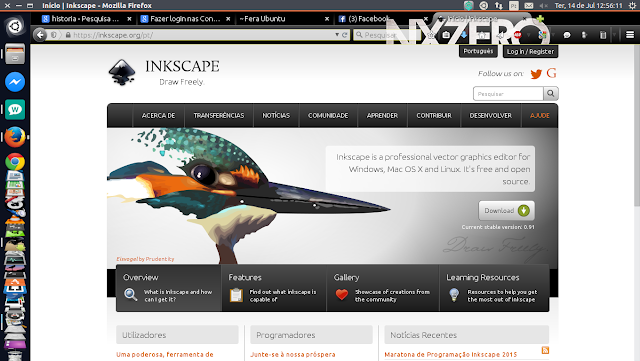
Simples acesse o site do inkscape (clique na imagem abaixo):


Clique em transferência ou download e baixe a versão para windows, mac e instale do mesmo modo que os demais programas para essas plataformas.
E pronto!


Fonte Ubuntu Font family no windows.


Estava eu fazendo um logo para o blog de um amigo meu (link abaixo) http://www.aulasonlinedehistoria.blogspot.com.br/

e ao criar o arquivos usei com a fonte própria do ubuntu e por isso segue a postagem de como instalar a fonte do Ubuntu Font Family no nosso amigo Windows.

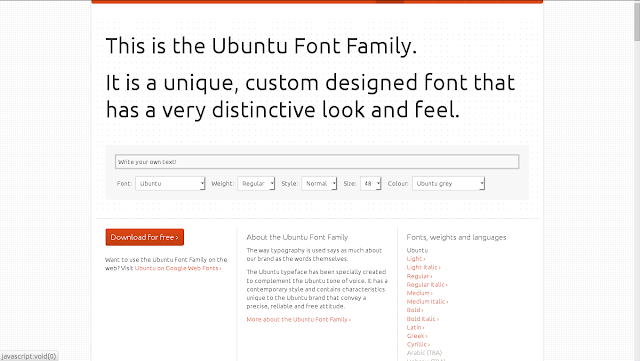
Primeiro será necessário acessar o site http://font.ubuntu.com/ para baixar o pacote de fontes do ubuntu o site está em inglês, mas no firefox você pode instalar o complemento tradutor S3.Google Translator .

Para instalar uma fonte      Para abrir Fontes, clique no botão IniciarImagem do botão Iniciar, em Painel de Controle, em Aparência e Personalização e, depois, em Fontes.      Clique em Arquivo e em Instalar Nova Fonte.      Se o menu Arquivo não estiver visível, pressione a tecla ALT.      Na caixa de diálogo Adicionar Fontes, sob Unidades, clique na unidade onde a fonte a ser instalada está localizada.      Sob Pastas, clique duas vezes na pasta que contém as fontes que deseja adicionar.      Sob Lista de fontes, clique na fonte a ser adicionada e clique em Instalar.


Após acessar o site clique em Download for free  ou descarragar gratuitamente. Feito faça o que a microsof  sempre ensina:

Para instalar uma fonte
  1. Para abrir Fontes, clique no botão IniciarImagem do botão Iniciar, em Painel de Controle, em Aparência e Personalização e, depois, em Fontes.
  2. Clique em Arquivo e em Instalar Nova Fonte.
    Se o menu Arquivo não estiver visível, pressione a tecla ALT.
  3. Na caixa de diálogo Adicionar Fontes, sob Unidades, clique na unidade onde a fonte a ser instalada está localizada.
  4. Sob Pastas, clique duas vezes na pasta que contém as fontes que deseja adicionar.
  5. Sob Lista de fontes, clique na fonte a ser adicionada e clique em Instalar.
    E teste no seu office, ou qualquer outro programa.

    E pronto!
 

domingo, 12 de julho de 2015

Flash para Firefox


Recebeu aquela notificação chata de que o flash está desatualizado?
Atualize para continuar a sua experiência com o Firefox.
  Digite os comandos abaixo no terminal.

sudo add-apt-repository ppa:nilarimogard/webupd8
sudo apt-get update
sudo apt-get install freshplayerplugin 
 
Abra o Firefox, digite no campo de endereço about:plugins e tecle enter,
para conferir se o plugin está instalado;

flash atualizado
 
Para testar, acesse esse link.

flash atualizado 
E pronto!

terça-feira, 7 de julho de 2015

Ubuntu phone


sexta-feira, 3 de julho de 2015

PROBLEMAS NO LOGON DO UBUNTU

PROBLEMAS DE LOGIN


   Aqui em casa tenho um sério problema com meus "parentes". Sabe aquele parente que só aparece na sua casa para pegar wifi ou usar seu computador pessoal enquanto você não está em casa, e seus pais não dão a mínima, pois serem irmãos deles!

É HORRÍVEL!!!!!!!!!!!!!!!!!!!!!!!!!!!!!!

O mesmo eu aplico as bebidas que eu trago pra casa, pois trabalho em uma empresa  (não digo o nome por dois motivos. 1°Não tenho autorização e 2º não ganho nada $$$ a mais. kkkk ) fabricação de refrigerantes, compramos a preço de fábrica os produtos fabricados por ela. São uns folgados, por mais que seja parentes é horrível porque eles se acham d+++.
   E devido a isso eu acabei querendo excluir o login CONVIDADO.
  E nessa tentativa que de início não deu muito certo em vários terminais que eu li. Resultou em um pequeno problema!!!!!!!
     Meu computador só iniciava a conta CONVIDADO!  
    E você sabe que quando você não convida e a pessoa enche a paciência deixa de ser convidado e passa a ser mala!
     Pesquisa vai e pesquisa vem no nosso querido DR. GOOGLE, não achei a solução certa até que me obriguei a usar o nosso querido e maravilhoso Google Tradutor!

Este foi o passo a passo que segui:

Pressione Alt+F2 e digite o seguinte comando:


gksu gedit /etc/lightdm/lightdm.conf
Adicione no final do arquivo esta linha:

allow-guest=false
         Salve o arquivo e reinicie o sistema e de quebra libere espaço próximo ao relógio. Para habilitar a sessão convidado novamente, abra o arquivo com o mesmo comando e remova a linha que acabou de adicionar.
                                            Porém não funcionou, aí tive que consertar algumas coisinhas! 

Ai o Google Tradutor me ajudou a interpretar essas questão:

           inglês                                                            em português
allow-guest = false                                   permitir-convidado = falso   
autologin-guest = false                            login automática-convidado = falso
autologin-user = true                               login automática-utilizador = verdadeiro

No meu caso tive que ajustar conforme a tradução acima.
Aí resolveu!

terça-feira, 30 de junho de 2015

Mostrar Letras de músicas no desktop no Ubuntu 14.04


Além de streaming de música livre, o que eu mais gosto em Spotify é a sua Lyrics Plugin.Às vezes eu não entendo todas as palavras da canção, especialmente se é rap. TuneWikiplug-in vem útil neste caso. Enquanto TuneWiki tem plugins para o Windows Media Player e iTunes, que opções que temos no desktop Linux?
Se você estiver usando Linux desktop para algum momento, você pode ter ouvido deLetras OSD . Ele é um pequeno aplicativo que exibe letras de músicas na área de trabalho . Você pode usá-lo com vários jogadores de áudio, como Rythmbox, Banshee ,Clementine etc.

Instale Lyrics OSD no Ubuntu 14.04 e Linux Mint 17

Letra OSD foi mantida ativamente por meio de seu PPA oficial cerca de 2 anos atrás. Não há desenvolvimento anymore. Enquanto o PPA não é mais utilizável, os executáveis ​​(.deb) pode ser baixado a partir do site. Embora esses executáveis ​​são originalmente para o Ubuntu 12.04 Precise Pangolin, esses arquivos funcionam muito bem no Ubuntu 14.04 também. Vamos ver como instalar Lyrics OSD no Ubuntu 14.04 e Linux Mint 17 .
Vá para a página de download de Letras OSD . Obtenha os arquivos .deb, dependendo se você está usando 32 bits ou 64 bits do Ubuntu . Você vai encontrar os arquivos no topo.
Download Lyrics OSD no Ubuntu
Uma vez baixado, basta clicar duas vezes sobre ele para instalá-lo via Ubuntu Software Center. Alternativamente, você pode usar Gdebi para instalar rapidamente pacotes .deb .

Como exibir letras em Ubuntu e Linux Mint usando Lyrics OSD

Uma vez instalado, você pode executar Lyrics OSD do traço Unidade:
Open_OSD_Lyrics_Ubuntu
Na primeira execução, ele irá detectar os jogadores existentes que são compatíveis com Letras do OSD. Você pode definir um player padrão que será aberta automaticamente cada vez que você começar Lyrics OSD.
OSD_Lyrics_Default_Player
Uma coisa a notar é que, diferentemente Shazam etc, Letra OSD não encontrar as letras do áudio, em vez disso, utiliza as informações ligadas aos arquivos de música tais como nome, álbum, artista, etc. Portanto, verifique se que você tem arquivos de música de "fontes respeitáveis" ou manter as informações de arquivo correta e atualizada.
Se ele reconhece os arquivos de música, ele irá exibir as letras na área de trabalho em formato de Karaoke:
exibir letras em desktop Linux
Há uma abundância de opções de configuração disponíveis com Letras OSD. Você pode alterar o tipo de letra, tamanho comportamento das letras de exibição entre muitas outras coisas. Como você gosta Lyrics OSD? Você usa algum outro plugin Lyrics? Não compartilhar suas opiniões com resto de nós.

WhatsApp no UBUNTU \0/


Mais um excelente aplicativo que desembarca no ubuntu. É ele mesmo o WhatsApp. Clique na sua arquitetura e baixe o app  em .deb.


   Muito além do navegador, agora é possível usar o aplicativo não oficial do Facebook.
Quer experimentar?
Clique no link abaixo e escola seu OS.

Messenger for Desktop

E BOM PROVEITO!

domingo, 21 de junho de 2015

Paleta de cores do MS OFFICE no LibreOffice


O que achou dessa paleta de cores do MSOFFICE?
Quer ter ela no LibreOffice? Faça download.


https://www.dropbox.com/s/koxqf1rdzj1dsss/ms_colors.soc?dl=0

Após ter feito o download você precisa colar o arquivo o qual baixou no endereço:
 /home/seu-usuario/.config/libreoffice/4/user/config

Agora é só você abrir o Libre e testar.


E pronto!


Office 2013 theme for LibreOffice by charliecnr 


 Aplicando tema do OFFICE 2013 no LIBREOFFICE

     Estava eu navegando pela internet e encontrei essa imagem a qual achei bem interessante, um novo tema de ícones para o LibreOffice.
        E para aplicar no libre basta vc baixar o arquivos de .zimpclicando na imagem

LibreOffice Icon by zlyborsuk

Faça download do arquivo e instale no seu sistema operacional.

Se for Windows:
     C:\Program Files (x86)\LibreOffice 4\share\config\

Se for Linux (temos três caminhos, pra mim funcionou o que estás destacado):

    /usr/lib/libreoffice/share/config/ 
    /usr/share/libreoffice/share/config/
    /usr/share/libreoffice/basis-link/share/config/

Após isso seu LibreOffice estará com os ícones assim:

Office 2013 theme for LibreOffice by charliecnr 
O que achou?
 Legal né.

 wallpapers automaticamente no Ubuntu com o Shotwell

 Como configurar um slideshow de Wallpapers no Ubuntu

Abra o Shotwell, selecione as imagens que você deseja utilizar como wallpaper, a seleção pode ser feita arrastando mouse sobre as imagens ou clicando sobre cada uma delas segurando a tecla Ctrl pressionada.

Depois disso clique no menu "arquivo" do Shotwell e clique em "Definir como exibição de slides da área de trabalho..."

Como fazer os wallpapers passarem automaticamente no Ubuntu


Depois disto você pode escolher de quanto em quanto tempo os wallpapers vão trocar automaticamente.

Passar wallpapers automaticamente

É isso aí, simples e fácil e sem precisar instalar programas adicionais.

sexta-feira, 12 de junho de 2015

LibreOffice - visualizando documentos ODT e suportados diretamente no Firefox/Iceweasel 


INSTALAÇÃO MODO TEXTO
 
Para instalar no Debian e distribuições derivadas basta abrir um terminal e correr o seguinte comando (digite a senha de administrador se esta for solicitada e tecle ENTER para prosseguir):
 
su  ENTER 
apt-get install browser-plugin-libreoffice  ENTER 

EXECUTANDO O PROGRAMA
 
Agora é só clicar no link que leva para documentos suportados pelo LibreOffice:
0 - por exemplo: eee.ufg.br/Apostila_Linux_new_1.doc;
1 - Você verá uma mensagem centralizada na tela. Clique em "Ativar o LibreOffice" para ativar o plugin:
2 - em seguida, no canto superior esquerdo, clique em "Permitir e memorizar" para que sua escolha fique memorizada:
3 - O documento estará na tela:

quarta-feira, 11 de março de 2015

Como fazer o terminal exibir asteriscos ao digitar uma senha


Para configurar o sistema para fazer o terminal exibir asteriscos ao digitar uma senha, faça o seguinte:
Passo 1. Abra um terminal (No Unity, use o Dash ou pressionando as teclas CTRL+ALT+T);
Passo 2. Abra o arquivo /etc/sudoers com o comando a seguir;

sudo gedit /etc/sudoers
 
Passo 3. Procure a linha que contém o valor Defaults env_reset e adicione outra linha abaixo dela, com o conteúdo Defaults pwfeedback;

asterisco-1

Passo 4. Salve e feche o arquivo, depois feche o Terminal;
Pronto! Com essa mudança, na próxima vez em que você usar o sudo no terminal, a cada tecla digitada, será exibido um asterisco.


Como instalar o LibreOffice 4.4.1 no Linux Debian, Ubuntu e seus derivados

Para instalar ou atualizar o LibreOffice 4.4.1 no Linux Debian, Ubuntu e seus derivados, usando os DEBs oficiais, faça o seguinte:

Passo 1. Abra um terminal (Usando o Dash ou pressionando as teclas CTRL+ALT+T);
Passo 2. Se o programa já estiver instalado no seu sistema, execute o comando a seguir para remover a instalação anterior:

sudo apt-get remove --purge libreoffice*
 
Passo 3. Confira se o seu sistema é de 32 bits ou 64 bits, para isso, abras as “Configurações do Sistema” e clique em “Detalhes”. Ou se preferir, use o seguinte comando no terminal:

uname -m
 
Passo 4. Se seu sistema é de 32 bits, use o comando abaixo para baixar. Se o link estiver desatualizado, acesse essa página e baixe a última versão e salve-o com o nome libreOffice.tar.gz e libreOffice-pt-br.tar.gz:

wget -O libreOffice.tar.gz http://download.documentfoundation.org/libreoffice/stable/4.4.1/deb/x86/LibreOffice_4.4.1_Linux_x86_deb.tar.gz
wget -O libreOffice-pt-br.tar.gz http://download.documentfoundation.org/libreoffice/stable/4.4.1/deb/x86/LibreOffice_4.4.1_Linux_x86_deb_langpack_pt-BR.tar.gz

Passo 5. Se seu sistema é de 64 bits, use o comando abaixo para baixar. Se o link estiver desatualizado, acesse essa página e baixe a última versão e salve-o com o nome libreOffice.tar.gz e libreOffice-pt-br.tar.gz:

wget -O libreOffice.tar.gz http://download.documentfoundation.org/libreoffice/stable/4.4.1/deb/x86_64/LibreOffice_4.4.1_Linux_x86-64_deb.tar.gz
wget -O libreOffice-pt-br.tar.gz http://download.documentfoundation.org/libreoffice/stable/4.4.1/deb/x86_64/LibreOffice_4.4.1_Linux_x86-64_deb_langpack_pt-BR.tar.gz

Passo 6. Descompacte os arquivos baixados com o comando:

tar -vzxf libreOffice.tar.gz
tar -vzxf libreOffice-pt-br.tar.gz
 
Passo 7. Vá para a pasta criada e depois para a pasta onde fica o arquivo de instalação, com os comandos abaixo:

cd LibreOffice_*
cd DEBS
 
Passo 8. Agora instale o programa, usando esse comando:

sudo dpkg -i *.deb

Passo 9. Vá para a pasta criada pelo pacote de linguagem e depois para a pasta onde fica o arquivo de instalação, com os comandos abaixo:

cd 
cd LibreOffice*langpack_pt-BR/
cd DEBS
 
Passo 10. Agora instale os pacotes de linguagem, usando esse comando:

sudo dpkg -i *.deb
 
Passo 11. Se depois você precisar desinstalar o programa, use o comando abaixo;

sudo apt-get remove libreoffice*


Como instalar o LibreOffice 4.4.1 no Linux Ubuntu e seus derivados via PPA

Para instalar o LibreOffice 4.4.1 no Linux Ubuntu e seus derivados e ainda poder receber automaticamente as futuras atualizações dele, você deve fazer o seguinte:

Passo 1. Abra um terminal (no Unity use as teclas CTRL + ALT + T);
Passo 2. Se o programa já estiver instalado no seu sistema, execute o comando a seguir para remover a instalação anterior:

sudo apt-get remove libreoffice*
 
Passo 3. Se ainda não tiver, adicione o repositório do programa com este comando:

sudo add-apt-repository ppa:libreoffice/ppa
 
Passo 4. Atualize o gerenciador de pacotes com o comando:

sudo apt-get update

 
Passo 5. Agora use o comando abaixo para instalar o programa;

sudo apt-get install libreoffice
 
Passo 6. Se depois você precisar desinstalar o programa, use o comando abaixo;

sudo apt-get remove libreoffice*
 
Pronto!
Agora, quando quiser iniciar o programa, digite libreoffice em um terminal, seguido da tecla TAB.